Saturday, March 3, 2018

Cara Mengatasi INITRAMFS di Ubuntu 16.04


Sore-sore pas pengen guling-guling (Googling) di dunia maya mencari sesuatu langsung deh saya buka perabotan saya, eh Waktu nyalain PC kemaren kok prosesnya lama bingitz di kondisi CLI. Sambil melirik kulihat kejanggalan di PC ku, ternyata emang gak beres.

Muncul komentar disitu:

Busybox vi.22.1 (ubuntu 1:1.22.c-15ubuntu) built-in shell (ash)
Enter 'help' for a list of built-in command

(initramfs)

wow,,,!?!?!?!? Apakah yang terjadi,, hiksz... 👿
Setelah bertapa sebentar sambil guling-guling lagi kesana kemari ketemu dech rumus yang paling sederhana, secara saya khan lagi gak siap amunisi untuk pake perangkat yang ribet-ribet.

Ketik rumus berikut:

fsck /dev/sda1

Untuk angka dibelakang spt di atas posisinya tergantung OS kita ya, kebetulan punya saya 'sda5'. Stelah itu ikuti saja prosesnya seperti pemula pada umumnya dengan mengetik 'y' saja yang artinya YES hehe,,,
Setelah selesai langsung lakukan proses restart ulang dengan mengetikkan rumus berikut:

reboot

Sudah selesai prosesnya, tinggal kita pelototin aja itu PC, InsyaALLAH sudah normal.
Semoga Bermanfaat 💖☺😀

Monday, July 3, 2017

Cara menambahkan Font di Win7

Banyak Font di Windows yang membuat penggunanya makin berkreasi dalam menulis. Tapi dari sekian banyak Fonts Default yang disediakan Ms. Windows masih belum cukup memuaskan para penggunanya. Sehingga banyak juga yang membuat sendiri Fonts yang diinginkan.
Disini saya hanya menguraikan cara menambahkan saja, tidak membuat sendiri. Sudah banyak Fonts gratisan yang dibuat dan siap diunduh untuk digunakan. Salah satunya bisa diunduh disini.
Silahkan diunduh pada Link di atas, pilih sesuai selera. Setelah selesai ekstrak filenya dan copy kan ke folder Fonts di Windows.

C://Windows/Fonts

Setelah selesai silahkan tes lewat Ms. Word atau dengan aplikasi lainnya.

#SemogaMembantu

Cara Menambahkan Font di Ubuntu Linux

Ada banyak jenis Font yang dapat kita gunakan untuk membuat tulisan terlihat lebih menarik. Jenis-jenis font juga sering kali tidak hanya membuat tampilan tulisan lebih menarik tapi membuat tulisan lebih jelas maknanya.
Font yang tersedia dalam Ubuntu Linux masih bisa ditambahkan dari sumber lainnya, saat ini saya menambahkan dari Fonts gratis yang bisa diunduh disini. Setelah diunduh semua Font yang diinginkan, lalu masukkan ke dalam Font Ubuntu Linux.
Ada banyak cara memasukkan Font ke Ubuntu Linux, namun kali ini saya hanya akan menguraikan satu cara yang paling saya sukai saja karena tidak sulit menurut saya. Adapaun caranya adalah sebagai berikut :
  1. Buat folder ".fonts" (tidak dengan tanda kutip "") di folder "Home". Oh iya, di Ubuntu Linux jika kita membuat folder dengan diawali tanda tanda "Titik (.)" itu akan membuat folder menjadi tersembunyi. Jika folder ".fonts" hilang bisa kita akses dengan menekan dua tombol "Ctrl + L", lalu akses dengan cara yang tadi. Atau jika ingin kita tampilkan bisa juga dengan menekan tombol "Ctrl + H".
  2. Jika folder ".fonts" sudah dibuat, lanjut dengan meng-Copy semua fonts yang sudah diunduh tadi ke dalam folder ".fonts".
  3. Terakhir, setelah Font selesai ter-Copy buka terminal ubuntu dan masuk ke mode root. Lalu ketikkan perintah berikut dan tunggu sampai selesai.
fc-cache -f -v

Setelah selesai bisa di cek salah satunya dengan menggunakan LibreOffice Writer. Cara ini juga bisa digunakan untuk memasukkan Fonts dalam jumlah yang banyak, jadi tidak satu per satu.

#SemogaMembantu

Saturday, May 6, 2017

Battle Realms gak bisa di SAVE

battlerealms
Kilas balik melihat koleksi yang pernah dimiliki, ada CD Master Game Battle Realms yang sering saya mainkan dengan XP saya dulu. Jadi pengen lagi ya sudah langsung saya Install saja, saya pake OS W7 sekarang. Setelah selesai langsung saya mainkan lancar jaya, hati senang pokoknya bisa bernostalgia. Lalu saya ingin SAVE dulu Game nya, biarnanti bisa dilanjutkan.
Eh,,eh,,, kok gak mau di SAVE,,?? ada apa ini,,?? Waduh, kalo harus mulai dari awal atau sekali main selesai gak asik deh rasanya. Kenapa ya,,?? Apa gak support di W7,,?? Kutak-katik akhirnya mentok browsing, disana ada kawan yang berbagi pengalamannya. Untuk bisa save Game kita lakukan beberapa langkah berikut :
  1. Buka Folder Battle Realms berada, kalau punya saya ada di C:\program files\liquid\battle realms
  2. Buat Folder dan beri nama "Saved Games"
  3. Selesai
Selanjutnya silahkan test running games nya, lalu save.
battlerealms

Semoga bermanfaat.. 

Tuesday, August 11, 2015

Menambahkan SPIN BUTON di Ms Excel

Spin Button adalah bentuk tombol bantuan di Ms Excel yang bisa memunculkan sebuah nilai bertingkat. Nilainya bisa Naik bisa juga Turun. Nilai yang ditampilkan pada SPIN BUTTON biasanya digunakan sebagaimana nilai control pemunculan data di Ms Excel.
Untuk dapat menampilkan SPIN BUTTON bisa diambil pada menu Developer, bagi yang belum memiliki menu Developer di Ms Excel bisa dilihat disini. Jika sudah ada silahkan klik Tab Menu Developer lalu klik Insert dan klik Spin Button. 


 Lalu letakkan di lembar kerja, posisinya terserah dan bisa dipindah sesuai dengan keinginan.


kemudian Klik Kanan pada Spin Button dan pilih Format Control, dan isi kolom isiannnya di Tab Control sesuai dengan kebutuhan kita.

Berikut keterangan  pada Tab Format Control -- Control, yaitu:
  • Current value = Nilai yang ditampilkan sebagai Nilai Default.
  • Minimum value = Nilai Terkecil yang ditampilkan
  • Maximum value = Nilai Terbesar yang ditampilkan
  • Incremental change = Selisih perubahan Nilai yang ditampilkan, jika diisi dengan angka 1 (satu) maka setiap klik tombol Nilainya akan Berubah (Bertambah/Berkurang) 1 (Satu).
  • Cell link = Letak / Posisi Nilai yang akan ditampilkan.
Terakhir klik OK dan tombol Spin Button sudah bisa dijalankan / gunakan.

Semoga Bermanfaat :-)

Friday, July 31, 2015

Menampilkan Menu Developer di Ms Excel 2007

Sering kali kita berhadapan dengan data pada Ms Excel yang ingin kita lihat tapi membutuhkan bantuan fungsi Macro. Tetapi instalasi awal Ms Office pada excel biasanya hanya menampilkan Macro yang berbasis Text, sedangkan yang GUI (Grafik Universal Interface) tidak tampil. Bukan tidak ada sebenarnya tetapi belum ditampilkan saja. Untuk GUI nya ada di dalam menu "Developer" dan dibutuhkan beberapa langkah mudah untuk menampilkannya.

Berikut cara menampilkan menu DEVELOPER pada Ms. Excel 2007, yaitu :

  1. Buka Ms. Excel 2007 dengan klik "Start => All Program => Microsoft Office => Microsoft Office Excel 2007
  2. Klik Office Button (Menu) yang bergambar Logo Ms Office di pojok kiri atas lalu klik "Excel Options".
  3. Klik "Popular" pada Tab sebelah kiri, dan centang kotak isian "Show Developer tab in the Ribbon"

  4. Terakhir klik "OK" dan menu Developer sudah bisa digunakan.
Demikian panduan ini dibuat untuk bisa memudahkan dalam penggunaan Ms Excel.
Semoga Membantu :-)

Sunday, July 26, 2015

Rumus Menghitung Umur Dengan Ms. Excel

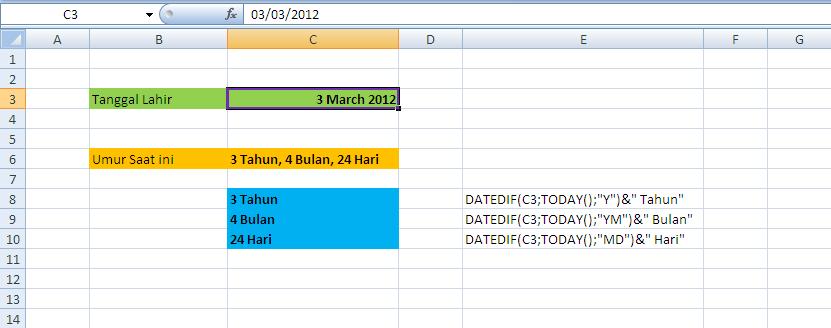
Berikut ini adalah cara untuk mengetahui "Umur / Usia" dengan menggunakan fasilitas formula "Datedif" di Ms. Excel. Formula ini bisa menghitung dari "Tahun", "Bulan", sampai dengan satuan "Hari". Terserah kita akan menggunakan rumus sebagian saja atau keseluruhannya. Adapun rumusnya adalah sebagai berikut :

Ketik tanggal kelahiran sebagai acuan dalam penghitungan umur pada C3

Masukkan rumus untuk mengetahui banyaknya tahun di C8
  • =DATEDIF(C3;TODAY();"Y")&" Tahun"
 Masukkan rumus untuk mengetahui banyaknya bulan di C9
  • =DATEDIF(C3;TODAY();"YM")&" Bulan"
Masukkan rumus untuk mengetahui banyaknya hari di C10
  • =DATEDIF(C3;TODAY();"YM")&" Bulan"
Bisa juga dengan memasukkan keseluruhan rumus seperti yanng tampil pada C6

=DATEDIF(C3;TODAY();"Y")&" Tahun, "&DATEDIF(C3;TODAY();"YM")&" Bulan, "&DATEDIF(C3;TODAY();"MD")&" Hari"

Seperti yang terlihat pada gambar.

Selamat mencoba dan semoga bermanfaat.