Sunday, July 26, 2015

Rumus Menghitung Umur Dengan Ms. Excel

Berikut ini adalah cara untuk mengetahui "Umur / Usia" dengan menggunakan fasilitas formula "Datedif" di Ms. Excel. Formula ini bisa menghitung dari "Tahun", "Bulan", sampai dengan satuan "Hari". Terserah kita akan menggunakan rumus sebagian saja atau keseluruhannya. Adapun rumusnya adalah sebagai berikut :

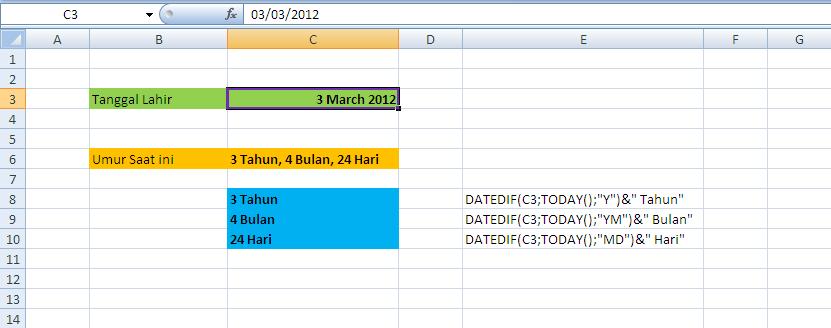
Ketik tanggal kelahiran sebagai acuan dalam penghitungan umur pada C3

Masukkan rumus untuk mengetahui banyaknya tahun di C8
  • =DATEDIF(C3;TODAY();"Y")&" Tahun"
 Masukkan rumus untuk mengetahui banyaknya bulan di C9
  • =DATEDIF(C3;TODAY();"YM")&" Bulan"
Masukkan rumus untuk mengetahui banyaknya hari di C10
  • =DATEDIF(C3;TODAY();"YM")&" Bulan"
Bisa juga dengan memasukkan keseluruhan rumus seperti yanng tampil pada C6

=DATEDIF(C3;TODAY();"Y")&" Tahun, "&DATEDIF(C3;TODAY();"YM")&" Bulan, "&DATEDIF(C3;TODAY();"MD")&" Hari"

Seperti yang terlihat pada gambar.

Selamat mencoba dan semoga bermanfaat.

Sunday, May 10, 2015

Komputer Mini

Beberapa waktu yang lalu Intel mengeluarkan produknya yang baru. Komputer mini yang memiliki ukuran kecil dari komputer pada umumnya. INTEL COMPUTE STICK, dengan dimensi 110 x 43 x 10 mm. Kecil kan..?? Ya ini seukuran dengan USB Drive.

INTEL COMPUTE STICK didukung dengan Prosesor Intel Atom Z3735F Quad Core 1.33 GHz dan memiliki dua versi. Versi pertama dengan Internal memori 32 GB dan RAM 2 GB dengan OS Windows 8.1. Versi Keduanya dengan Internal Memori 8 GB dan RAM 1 GB dengan OS Ubuntu Linux. INTEL COMPUTE STICK dilengkapi dengan 1 port USB yang mana dibutuhkan untuk mengkoneksikan Mouse dan Keyboard seperti komputer pada umumnya dan satu slot untuk memasang Memori Internal. Cara menggunakan kita hanya membutuhkan Display / Layar yang memiliki Port HDMI sebagai penghubungnya. Yang Mana kita tahu ada banyak Display yang menggunakan port HDMI. Bahkan TV keluaran sekarangpun banyak yang menggunakan Port HDMI sebagai salah satu inputnya.

Sasaran pengguna komputer Mini adalah para pengguna komputer rumahan, perusahaan kecil, praktisi pendidikan, pengelola jasa dimana mereka sangat bergantung dengan komputer sebagai alat presentasinya dan yang memiliki asupan daya rendah. INTEL COMPUTE STICK dibandrol dengan harga di bawah 2 Juta. Produk INTEL COMPUTE STICK diperkirakan akan dipasarkan di Indonesia sekitar bulan Juni 2015 karena saat ini sedang dalam tahap proses sertifikasi. Kita tunggu saja dan nikmati kemudahan yang ditawarkan INTEL. Semoga bermanfaat..

Sumber Gambar : GOOGLE

Monday, December 29, 2014

ShortKey atau Pintasan Tombol untuk Keyboard pada Windows

Cukup banyak perintah yang digunakan oleh pengguna OS Windows yang membantu para penggunanya dalam mengolah data atau aplikasi di komputernya. Perintah - perintah tersebut ada yang berbentuk teks yang harus di ketik pada baris perintah, ada yang berbentuk tombol menu yang bisa di klik saja dengan menggunakan 'Mouse' (Tetikus), dan ada juga yang menggunakan 'Tombol' rahasia atau 'Gabungan' dari beberapa tombol yang ada pada keyboard.
Saat ini saya ingin mengulas tentang 'Tombol Rahasia' pada keyboard untuk menjalankan perintah-perintah tertentu pada system windows. Tombol yang digunakan bisa hanya satu tombol ataupun gabungan dari beberapa tombol pada keyboard. Yang bagi beberapa pengguna, cara ini bisa mempersingkat (efisiensi) dalam waktu daripada menggunakan tetikus (mouse) ataupun baris perintah.

Berikut adalah beberapa cara yang sering digunakan :


  • F1 = Bantuan / Membuka Jendela Bantuan (Help)
  • F2 = Mengganti Nama Obyek (Rename)
  • F3 = Mencari Berkas (Search)
  • F4 = Memilih Daftar Folder di Explorer (Go To a Different Folder)
  • F5 = Segarkan Jendela Aktif (Refresh)
  • F6 = Berpindah antar Panel di Windows Explorer
  • F7 = Spelling & Grammar
  • F8 = Windows StartUp
  • F10 = Membuka / Mengaktifkan Menu Bar
  • F11 = Modus Layar Penuh pada Jendela Aktif (Full Screen)
  • Tab = Pindah Ke bidang berikutnya pada jendela aktif
  • SpaceBar = Tombol pilih/centang
  • Enter = Sama dengan klik tombol pilih/masuk
  • Esc = Sama dengan klik tombol pembatalan (Cancel) 
  • Ctrl+C = Menyalin (Copy)
  • Ctrl+X = Memotong (Cut)
  • Ctrl+V = Meletakkan kembali hasil Copy / Cut (Paste)
  • Ctrl+Z = Membatalkan Perintah Terakhir (Undo)
  • Ctrl+A = Memilih semua item yang ada pada jendela aktif
  • Ctrl+Esc = Membuka Menu Start
  • Ctrl+Tab = Beralih ke anak Jendela berikutnya
  • Ctrl+F4 = Menutup Jendela MDI (Multiple Document Interface) yang terbuka
  • Alt+Tab = Beralih diantara Program/Aplikasi yang terbuka
  • Alt+F4 = Menutup Program/Aplikasi
  • Alt+Left Arrow = Kembali ke Sebelumnya
  • Alt+Space = Menu untuk mengubah ukuran jendela & menutup jendela aktif
  • Alt+Enter = Membuka Properti untuk Obyek terpilih
  • Shift+Del = Menghapus Data secara Permanen
  • Windows Logo+L = Mengunci Komputer (LogOff)
  • Windows Logo+E = Membuka Windows Explorer
  • Windows Logo+R = Berfungsi untuk membuka Menu "RUN" pada Windows.
Dan masih banyak lagi fungsi tombol keyboard yang ada, biasanya menyesuaikan dengan aplikasi / software yang sedang digunakan. 

Sunday, December 1, 2013

Cara Cek Tagihan PLN

Setiap bulan rutinitas tagihan masyarakat kota saat ini salah satunya adalah membayar tagihan listrik. Bahkan hingga pelosok desa saat ini. Pembayaran tagihan rekening Listrik bisa dilakukan di banyak tempat seperti loket-loket resmi milik PT PLN (Perusahaan Listrik Negara), loket yang dikelola swasta yang pada saat ini keberadaannya banyak sekali terdapat di seluruh penjuru negeri ini. Bagi nasabah Bank bisa juga melakukan pembayaran dengan menggunakan ATM terdekat.

Namun kebanyakan dari anggota masyarakat masih bingung dengan besar tagihan yang harus dibayar, padahal pihak PT PLN telah mensosialisasikan cara perhitungan besaran tagihan dengan mengalikan jumlah pemakaian listrik dengan besaran tarif yang telah ditentukan. Sehingga tidak jarang warga yang membawa uang pas harus pulang lagi ke rumahnya untuk mengambil uang dikarenakan yang dibawa jumlahnya kurang.

Melihat permasalahan itu, demi kenyamanan para pelanggannya pihak PT PLN menyediakan layanan Online pengecekan tagihan Listrik pelanggannya pada Website yang dimiliki PT PLN.

Sehingga pelanggan dapat memperkirakan seberapa besar uang yang harus dibawa ketika membayar tagihan listrik. Pihak PT PLN juga menyediakan menu informasi tagihan listrik kepada pelanggannya melalui alamat email yang dimiliki pelanggan.
Adapun caranya, buka website milik PT. PLN (www.pln.co.id), lalu isikan ID Pelanggan yang dimiliki pelanggan pada kolom "Cek Tagihan Rekening" lalu klik tombol "Cek" yang ada di sebelah kanan kolomnya. Maka akan tampil jumlah tagihan yang harus dibayar pelanggan. Dan dibawahnya ada menu "Cetak Invoice User", menu ini digunakan pelanggan yang sudah login untuk mencetak sendiri tagihannya. Dan pada menu ini juga sekaligus dapat digunakan sebagai menu pendaftaran email pelanggan yang ingin mendapatkan kiriman info jumlah tagihan rekening Listrik yang dimiliki pelanggan dengan cara klik menu "Buat User". Setelah email anda terdaftar maka setiap awal bulan pelanggan akan mendapatkan email yang berisi informasi tagihan listrik.

Semoga Bermanfaat.

Wednesday, November 27, 2013

Cara Memperkecil Ukuran File Gambar JPG/JPEG dengan Ms Paint

Seringkali kita mendapatkan atau membuat file gambar yang berekstensi JPG/JPEG ang berukuran sangat besar. Ketika diproses di komputer Lokal milik kita sendiri file ini tidak terasa begitu mengganggu, karena ukuran MB masih sangat mudah diproses. Tetapi lain lagi ketika kita akan mengirim File gambar JPG/JPEG lewat media online, contohnya e-Mail. Akan sangat terasa sekali ketika kita memulai mengunggah (Upload) file tersebut, terasa sangat berat dan lama sekali prosesnya (Berlaku untuk yang memiliki koneksi internet pas-pasan hehe). Solusinya untuk membuat lebih ringan dan mudah adalah dengan memperkecil besar file yang akan diunggah, dalam hal ini kita akan mencoba mengecilkan ukuran file gambar dengan menggunakan Ms. Paint yang ada di Ms. Windows XP.
  1. Buka Ms Paint.
    • Klik Start >> All Programs >> Accesorries >> Paint
  2. Buka file gambar yang akan diperkecil ukurannya
    • Klik File >> Open >> File gambar yang akan dibuka
  3. Lalu Klik Menu Image >> Stretch/Skew...
  4. Lalu kecilkan nilai 'Persentase' yang tertera pada bagian "Stretch" (Horizontal & Vertical)
  5. Nilai Persentase itu mewakili seberapa besar kualitas bagian gambar yang kita ambil, ini akan merubah ukuran besar file dan gambar aslinya.
Semoga Bermanfaat. 

Download Video Youtube dengan Google Chrome

Ingat dulu waktu pertama kali menggunakan Browser Google Chrome, bingung ketika ingin download Video Tutorial di youtube. Dimana Download Manager yang saya miliki gak berfungsi di Google Chrome, jadinya gak bisa download videonya deh. Penasaran, akhirnya tanya dech ke Om-Google. Ternyata dalam Browser Google Chrome disediakan banyak menu ekstensi yang dibutuhkan oleh pengguna Browser Google Chrome. Salah satunya ya Youtube Video Downloader, kalo uda dipasang maka akan muncul menu "Download" dibawah video Youtube yang akan kita unduh.

Nah, dalam tulisan ini saya coba membagi pengalaman saya memasang 'ekstensi' Youtube Video Downloader. Berikut urutan langkah yang akan ditempuh :

  1. Klik Tombol Menu yang ada di bagian pojok kanan atas Browser, lalu pilih Setelan/Setting
  2. Pilih 'Ektensi' pada pilihan di sebelah kiri.
  3. Terlihat YDV milik saya, tapi jika belum ada kita klik saja menu untuk mendapatkan 'ekstensi lainnya.
  4. Ketik Ekstensi yang kita inginkan di menu 'Pencarian'.
  5. Lalu klik "Tab Ekstensi", maka akan muncul pilihan ekstensi yang akan kita pasang pada Browser Google Chrome.
  6. Pada gambar diatas kita tinggal klik tanda Plus (+) lalu ikuti panduan 'Unduh' diikuti dengan pemasangan Ekstensi.
Setelah itu selesai maka kita sudah dapat mengunduh Video dari Youtube langsung dengan Menggunakan Browser Google Chrome. Selamat mencoba dan Semoga Bermanfaat. 

Wednesday, July 24, 2013

Reset Canon PIXMA iP2770

Sebaik apa pun anda menggunakan Printer namun cepat atau lambat masalah error tidak bisa anda hindari. Nah untuk menjaga-jaga agar jika suatu saat printer anda bermasalah dalam kasus ini khusus untuk tipe Canon PIXMA iP2770, Software Resetter serta cara untuk melakukan Reset terhadap printer ini bisa anda download dan ketahui. Itung-itung untuk mengurangi biaya ongkos service jika disuatu saat anda mengalami masalah error pada Printer Canon PIXMA iP2770.


Cara Reset Canon IP2770 Error 5B00


CARA RESETNYA????? :) 
Masuk ke Service Mode iP2770 :
  1. Matikan printer terlebih dahulu lalu biarkan kabel power masih terpasang pada listrik.
  2. Tekan dan tahan tombol RESUME(Jangan Dilepas)
  3. Kemudian tekan dan tahan tombol POWER sampai lampu hijau nyala (saat menekan tombol POWER, …tombol RESUME jgn dilepas dulu)
  4. Kemudian lepas tombol RESUME, tapi jangan lepas tombol POWER.
  5. Sambil tombol POWER masih tertekan, tekan tombol RESUME 5 kali. Led akan menyala bergantian orange hijau dengan nyala terakhir orange. (jangan sampai keliru 4x karena printer akan mati total, tapi sifatnya sementara juga)  Maksud dari mati sementara jika menekan tombol 4x adalah selama kurang lebih 30 menit kondisi printer tidak dapat di apa-apain, cabut semua kabel yang tersambung dan setelah 30 menit printer dapat dihidupkan kembali.
    Kemudian …